音色組合設定操作步驟 |
變更音色組合目錄:
當玩家進入音色編輯器後,如果要選擇不同的音色組合目錄,只要點選  選擇音色組合目錄 ,即可進入 BANK LIST (音色組合目錄 編輯介面)(如圖11)。
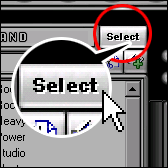 圖11
圖11
|
|
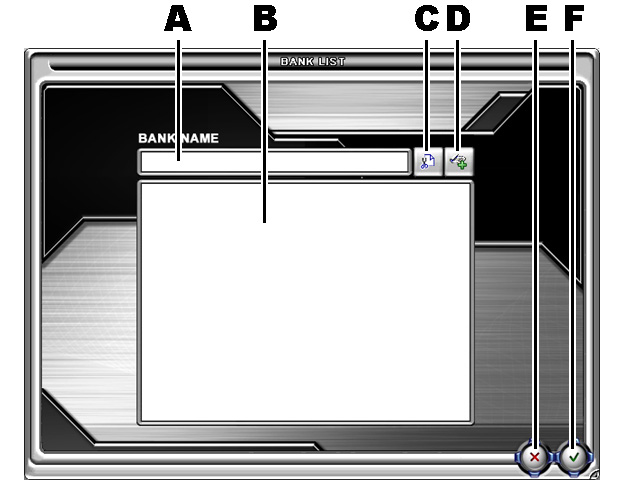 圖12
圖12

A:音色組合目錄名稱輸入欄 |
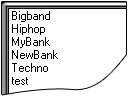 B:音色組合目錄清單 B:音色組合目錄清單 |
 C:刪除音色組合目錄 C:刪除音色組合目錄 |
 D:複製音色組合目錄 D:複製音色組合目錄 |
 E:離開 E:離開 |
 F:儲存設定 F:儲存設定 |
|
複製音色組合目錄:
當玩家進入音色組合目錄介面後,先選擇要複製的組合目錄項目(1),再輸入新設定的項目名稱(2),再點按複製目錄的按鈕來複製新的組合目錄(3),再按下確定複製(4),最後再按下儲存變更項目即可(5),(如圖13)。
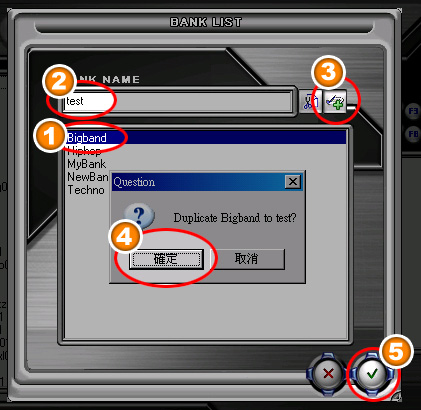 圖13
圖13
|
刪除音色組合目錄:
當玩家進入音色組合目錄介面後,先選擇要刪除的組合目錄項目(1),再點按刪除目錄的按鈕來刪除組合目錄(2),再按下確定刪除(3),最後再按下儲存變更項目即可(4),(如圖14)。
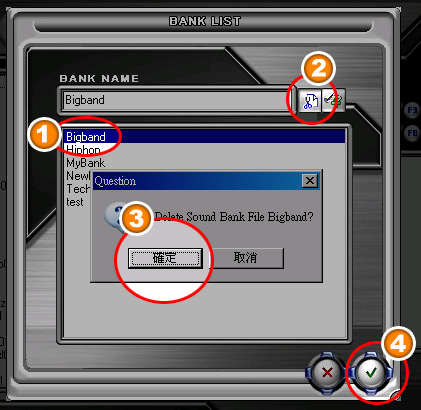 圖14
圖14
|
新增音色組合:
當玩家進入音色編輯器後,右方的音色組合明細清單裡面會有預設的17組音色組合,玩家可以點按增加音色組合的按鈕來新增新的組合,依照自己的喜好自行編輯不同的組合(如圖15)。
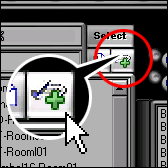 圖15
圖15
|
修改音色組合名稱:
將滑鼠移動到音色組合名稱上, 此時滑鼠將會變為" "(如圖16),
在空白欄位上按一下左鍵,再輸入設定的音色名稱後,按下鍵盤上的"Enter"鍵即可修改音色組合名稱(如圖17)。 "(如圖16),
在空白欄位上按一下左鍵,再輸入設定的音色名稱後,按下鍵盤上的"Enter"鍵即可修改音色組合名稱(如圖17)。
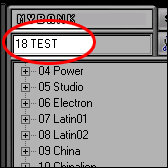 圖16
圖16 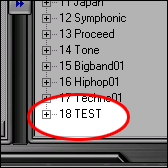 圖17
圖17
|
開啟音色組合細目:
將要編輯的音色組合點選呈選取狀態, 再按音色組合名稱前的”+”(如圖18),
即可打開音色組合的細目(如圖19)。
此時原本的”+”則會改變為”-”,
如果要隱藏細目,只需要再點按 ”-”,
即可恢復為原本 ”+”狀態。
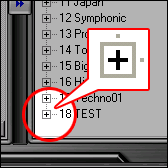 圖18
圖18 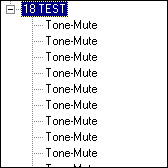 圖19
圖19
|
設定音色組合細目:
首先,先選擇要編輯的音色組合細目(如圖20),再到左邊的音色清單中尋找音色,當選擇音色清單的音色時(如圖21),可即時預覽試聽到該音色的音效。
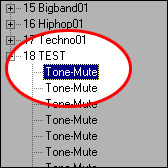 圖20
圖20 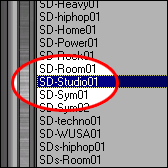 圖21
圖21
|
確定好要使用的音色時,按下音色清單旁邊的套用音色按鍵 (如圖22),此時就可以看見將剛才選擇音色組合細目,已經設定成指定的音色(如圖23)。其他的音色組合細目設定方式相同。 (如圖22),此時就可以看見將剛才選擇音色組合細目,已經設定成指定的音色(如圖23)。其他的音色組合細目設定方式相同。
 圖22
圖22 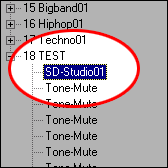 圖23
圖23
|
刪除音色組合:
先選取要刪除的音色組合,再按下"刪除音色組合按鈕"(如圖24),畫面會出現彈跳視窗,確定要刪除就按"確定"鍵,不想刪除按下取消鍵即可取消刪除動作(如圖25)。
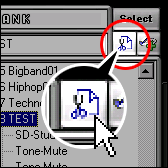 圖24
圖24 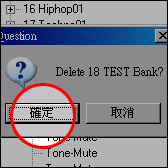 圖25
圖25
|
儲存設定值:
如果都已編輯設定完畢之後, 就可以按下右下角的確認存檔圖示, 進行存檔動作(如圖26);
若不想儲存本次設定, 只要按下右下角的"X"離開鍵, 則不會儲存本次設定, 而直接退出設定介面。按下確認鍵進行儲存,
儲存後則自動退出設定介面(如圖27); 如果選擇取消鍵, 則不會儲存本次設定 ,而直接退出設定介面。
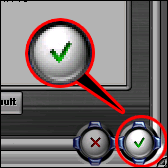 圖26
圖26 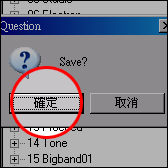 圖27
圖27
|
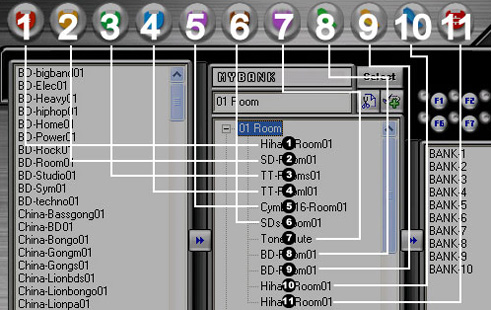 圖28
圖28
|
| ◎特殊鼓組設定:請參考圖28(音色組合順序對應表)
1號鼓(HI-HAT):此鼓為1鼓2音色,分別為CLOSE(1)及OPEN(11)功能,所以在設定時需注意。
5號鼓:在鼓的邊緣底部設有SWITCH開關(7),為悶音功能,此開關也可以設定音色,所以設定時需注意。 |


 後會進入到Online
Update 線上更新:(如圖1)
後會進入到Online
Update 線上更新:(如圖1)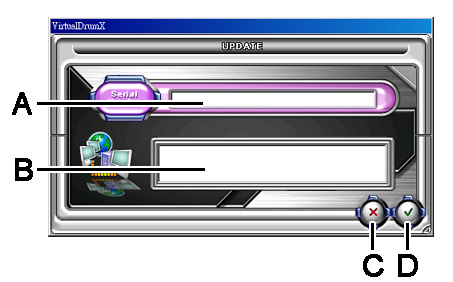 圖1
圖1 圖2
圖2 圖3
圖3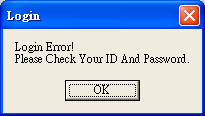 圖4:錯誤訊息一
 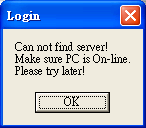 圖5:錯誤訊息二
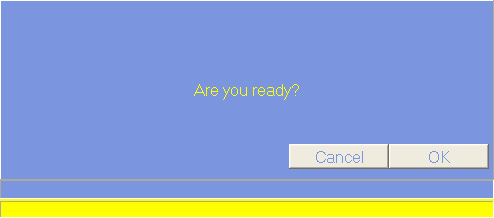 圖6
圖6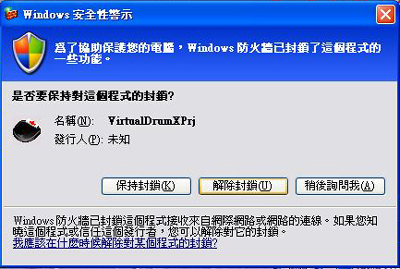
 圖7
圖7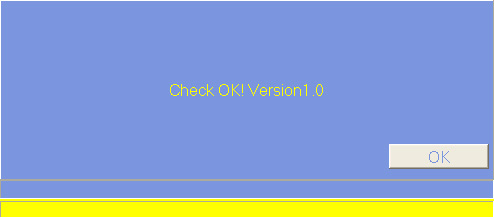 圖8
圖8


 後會進入到裝置測試器:(如圖9)
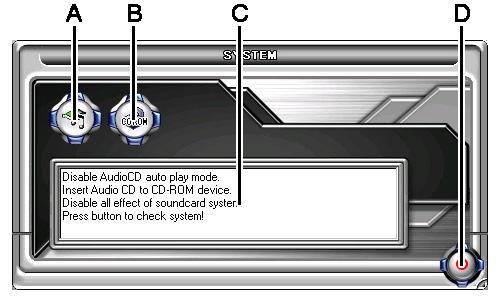 圖9
圖9

 後會進入到SOUND
BANK 音色組合編輯器:(如圖10)
後會進入到SOUND
BANK 音色組合編輯器:(如圖10)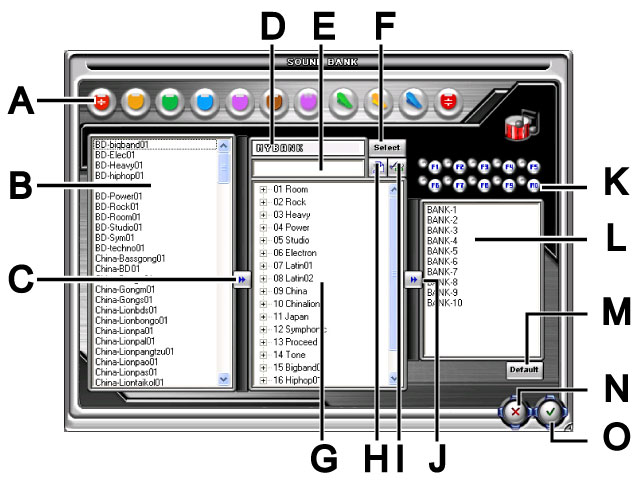 圖10
圖10

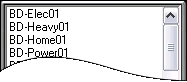 B.音色清單:所有音色皆會以清單方式排列於此。
 D.BANK LIST NAME:音色組合目錄名稱 。
 E.音色組合名稱:音色組合名稱輸入欄位。
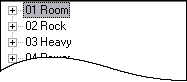 G.音色組合清單:所有音色組合皆會以清單方式排列於此。
 K.F1~F10快速鍵選取按鈕
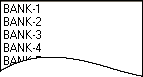 L.F1~F10快速鍵設定清單
 M.恢復快速建設定預設值
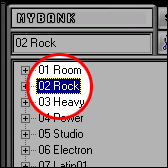 圖29
圖29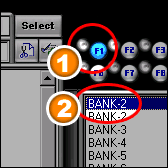 圖30
圖30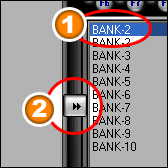 圖31
圖31 圖32
圖32 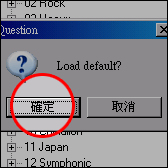 圖33
圖33
 圖34
圖34
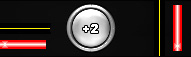





 進入"遊戲進階設定"。在FINE-TUNE設定選項裡,使用者可以自行依照遊戲的節拍水晶落下的時間誤差做調整,點選遞增(如圖35)或遞減(如圖36)進行微調,微調數值會顯示在中央的"微調結果顯示區"裡,左邊代表水晶節拍為由下而下行徑的水晶節拍微調結果(如圖37),右邊代表水晶節拍為由左而右行徑的水晶節拍微調結果(如圖38)。
 圖35
圖35  圖36
圖36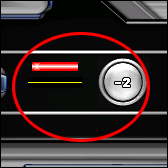 圖37
圖37 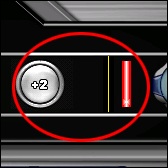 圖38
圖38 圖39
圖39  圖40
圖40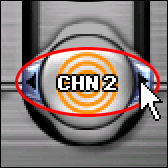 圖41
圖41  圖42
圖42
 或Digital Drum中的Digital Drum Mixer
 就可以進入音量控制器:
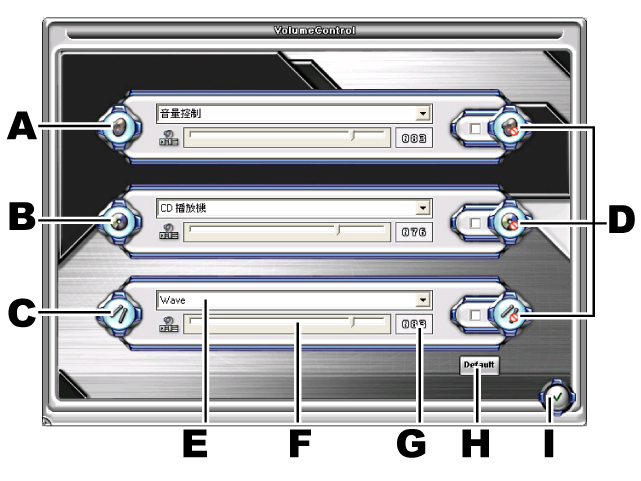 圖43
圖43


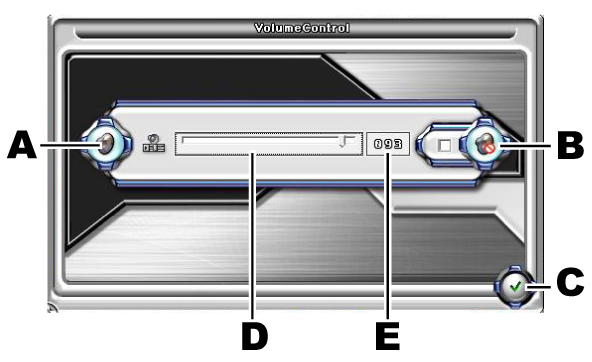 圖43
圖43
 就可以進入靈敏度控制器:
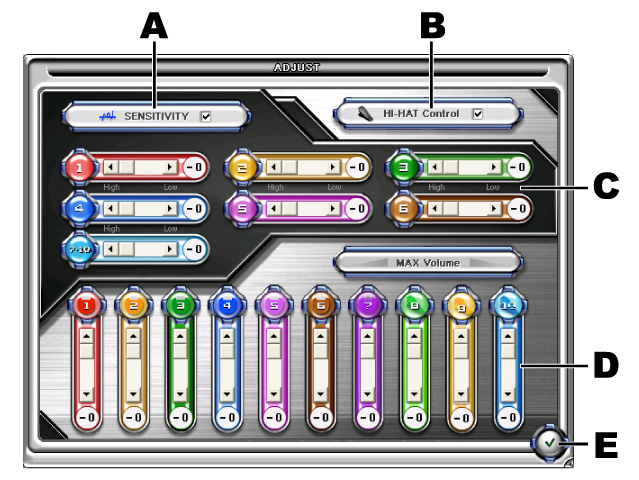 圖44
圖44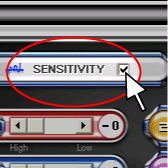 圖45
圖45 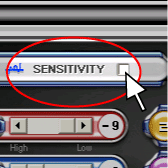 圖46
圖46 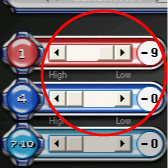 圖47
圖47 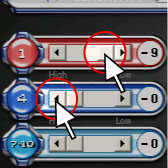 圖48
圖48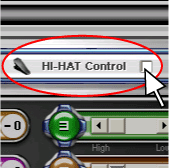 圖49
圖49
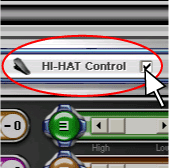 圖50
圖50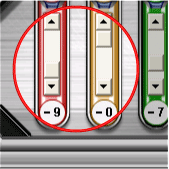 圖51
圖51 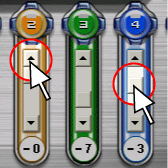 圖52
圖52