| 組裝前,請注意身旁孩童的安全;使用者為18歲以下請成年人陪同使用安裝。
- 請檢查電腦系統是否符合:
<<詳細說明>>
- 作業系統:Windows® 98SE以上含Windows®
ME、Windows® 2000、Windows® XP、Windows®
Server 2003
、Windows®
Vista(建議使用Windows®
XP)
- 中央處理器:Pentium® III 800MHz 以上
- 記憶體:256MB
- 硬碟空間:150MB(完整安裝)
- 必備裝置:IBM®相容標準鍵盤/滑鼠、USB介面裝置、DirectX®
硬體加速功能的顯示卡、音效卡(支援DirectX®
)、喇叭(建議使用耳機)
- 電腦配備/系統快速檢測:
<<詳細說明>>
- 確定音效卡是否可正常運作(音樂能正常播放)
備註:音效卡YMAMHA®724晶片本產品不支援
- USB裝置已啟動
備註:
1. 若該電腦尚未啟動過USB裝置,請先將鼓組架設完畢後,再開機執行安裝驅動程式。
2.USB插座第一次使用若無法找到裝置,請重新拔插一次。
3.檢查遊戲控制器是否已成功讀取到裝置。
- 鼓架鼓組安裝:
<<請參照附件-鼓組/零件組裝說明>>
- 清點組裝配件數量是否正確
<<詳細說明>>
- 鼓架安裝: <<詳細說明>>
- 先安裝好基座腳架,並且確認平穩後再安裝上半部橫桿和關節。
- 安裝後,再鎖緊每個關節,避免過鬆而脫落。
- 接上鼓面連接桿後可先調整適合的角度再鎖緊螺絲,即可完成鼓架安裝。
- 收藏時將鼓組及鼓架以垂直水平方式折疊收藏,收藏後輕巧、攜帶方便不佔空間。
- 主機安裝:<<詳細說明>>
對應螺絲位置鎖緊,即可完成安裝。
- 鼓組安裝:<<詳細說明>>
將鼓背面的旋轉承軸與螺絲鎖上,可隨意旋轉調整適當角度。
- 線材安裝:<<詳細說明>>
將對應端子線與鼓組依照圖示標示,對應鼓組顏色及主機編號,插上端子線即可完成鼓安裝。
備註:5號鼓組(紫色)在背面有2個接孔A與B,分別安插在主機上的5與7號孔上。鼓組A孔接在主機5號孔上;鼓組B孔接在主機7號孔上。
- 軟體安裝:
<<詳細說明>>
放入『VirtualDrumX
』安裝片至光碟機中,進入自動安裝畫面。如果自動安裝沒有啟動的話,打開我的電腦圖示,開啟光碟機目錄,雙擊目錄下的
Install.exe,依照指示進行安裝即可。
備註:本遊戲只支援最高權限使用者使用。請檢查該電腦的使用者權限設定,該電腦使用者權限是否為最
高權限使用者所使用 。
- 移除軟體:
<<詳細說明>>
- 從桌面上選擇『開始/VirtualDrumX』,選擇移除安裝。
- 選擇『開始/設定/控制台』,打開控制台。按下控制台中的『新增/移除』程式。點選VirtualDrumX項目,按下『新增/移除』鍵進行反安裝程式。
- 啟動軟體前請注意:
<<詳細說明>>
- 請檢查作業系統內是否安裝軟體模擬音源器。由於VirtualDrumX無法與軟體模擬音源器相容。(例如:YAMAHA®
S-YXG、Roland®
VCC88....)
因為這些軟體安裝後會改變Windows®作業系統的設定值,即使移除後,仍然無法復原Windows®作業系統的設定值,而導致無法正常執行VirtualDrumX軟體及遊戲﹔必須重新安裝Windows®作業系統才能正常執行。
- 關閉螢幕保護程式裝置
- 為了提高遊戲效能,請將常駐程式(如:防毒程式或其他程式)、手寫或語言辨識系統及裝置、其他執行中的應用程式關閉。
- 請檢查音量控制是否開啟,可正常播放音樂。
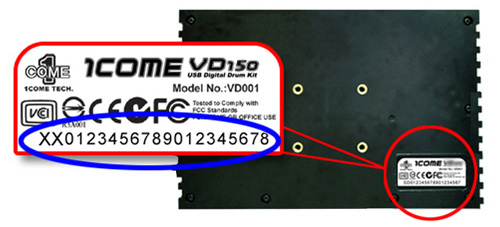
- 機器序號:
<<詳細說明>>
當您購買本公司產品時,您必須將機器序號記下。由於線上更新必須輸入機器序號才能完成更新動作,故請務必將機器序號收藏好。(序號位置如下圖)
TOP |


