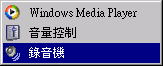
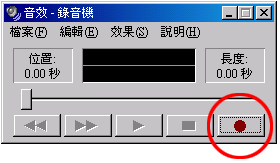
<<在未安裝遊戲之前請先確定音效卡是否可正常運作,如果音效卡無法運作,請自行參閱音效卡之說明書>>

硬體裝置疑問:
Q1:電腦搜尋不到USB裝置怎麼辦?
Q2:進行遊戲或數位電腦鼓的時候節奏與節拍水晶不準,無法同步?
Q3:開始遊戲時,當敲擊鼓後程式即當機無法運作
Q4:為何打擊單鼓的時候畫面會同時2∼3個鼓有反應
Q5:為何啟動程式時有音樂無鼓聲
音效裝置疑問:
Q1:啟動遊戲的時候,有畫面但是無聲音
Q2:為何啟動程式時有鼓聲無音樂
Q3:為何無法調整MIXER裡的音量控制數值?
Q4:如何表現出最佳的音色
Q5:可否使用專業舞台音響
Q6:為何執行遊戲及數位電腦鼓時音量大小皆正常,但在播放教學影片時音量卻變的很小聲
Q7:為何執行遊戲及數位電腦鼓時回音很大
Q8:為何加裝音效卡後發現聲音反而出不來
Q9:為何遊戲的時候會有聲音會忽大忽小及突然當機
軟體操作疑問:
Q1:為何我無法安裝主程式
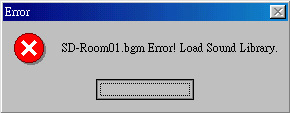
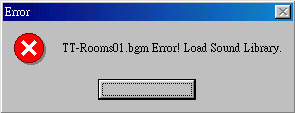
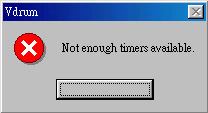
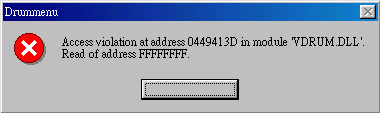
Q2:為何我執行程式遊戲及數位電腦鼓時會出現錯誤訊息接著就當機呢?
Q3如何將錄製好的檔案轉錄成WAV檔及MP3檔
Q4:我的朋友沒有心靈鼓手,那要如何分享我的紀錄檔給朋友聽
Q5:可以支援其他遊戲嗎?
Q6:為何我在教學遊戲無法看見曲目
網路更新疑問:
Q1:為何我再執行線上更新時一直出現" Can not find server! Make sure PC is on-line. Please try later! "?
Q2:當我執行線上更新至一半時網路中斷,待重新連線更新完畢後,遊戲卻無法正常執行,我該怎麼辦?


音效裝置疑問
軟體操作疑問
網路更新疑問
Q1:電腦搜尋不到USB裝置怎麼辦?

A:
1.USB裝置尚未安裝啟動,請參照【USB安裝說明】
2.若在其他電腦進行測試時能正常運作,則該電腦USB無法運作的原因為USB裝置損壞
3.若在其他電腦進行測試時均無法運作,請與本公司聯絡
<<服務中心聯絡方式>>
4.USB插座第一次使用若無法找到裝置,請重新拔插一次。
5.檢查遊戲控制器是否搜尋到鼓組裝置。
  檢測遊戲控制器方法:

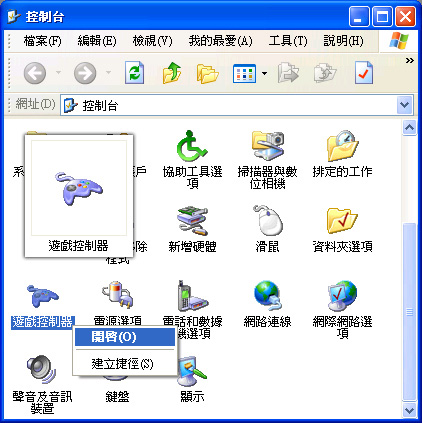
1.在控制台內,雙擊滑鼠2下並開啟遊戲控制器(如圖1)。
 圖1
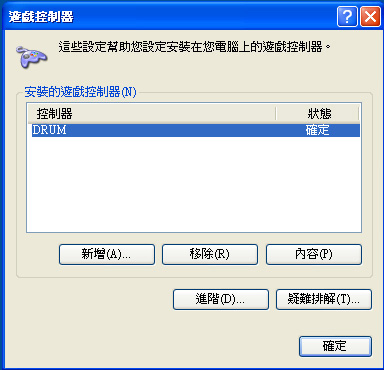
2.進入遊戲控制器後,若出現裝置(如圖2),表示電腦已成功搜尋到鼓組裝置,若沒發現任何裝置,請將USB插座重新拔插一次。

 圖2

依照版本不同,裝置型號也會隨之變更。

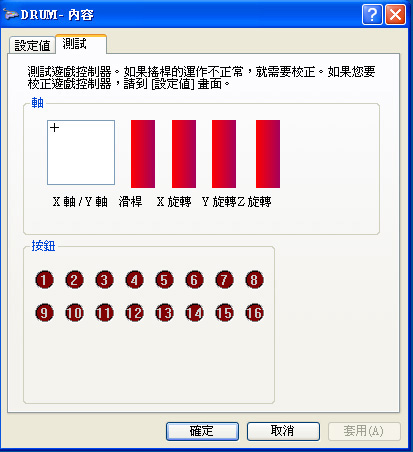
3.選擇該裝置並進入該裝置內容,依序進行鼓組反應測試(如圖3)。測試完畢關閉該視窗即可。
 圖3


Q2:進行遊戲或數位電腦鼓的時候節奏與節拍水晶不準,無法同步?

A:

  1. 請檢查作業系統內是否安裝軟體模擬音源器。由於VirtualDrumX無法與軟體模擬音源器相容。(例如:YAMAHA® S-YXG、Roland® VCC88....)
    因為這些軟體安裝後會改變Windows作業系統的設定值,即使移除後,仍然無法復原Windows作業系統的設定值,而導致無法正常執行VirtualDrumX軟體及遊戲﹔必須重新安裝Windows®作業系統才能正常執行。
  2. 請檢查電腦系統配備是否符合本軟體。請參照【系統/配備需求】說明。
  3. 利用ARRANGE(遊戲進階設定)進行水晶節拍微調。進入主選單>>MUSIC GAME>>ARRANGE>>FINE-TUNE

Q3:開始遊戲時,當敲擊鼓後程式即當機無法運作。
A:將鼓組及軟體移至其他電腦進行測試,若皆無問題,而當機原因則為音效卡有問題音效卡YMAMHA®724晶片本產品不支援)。

Q4:為何打擊單鼓的時候畫面會同時2∼3個鼓有反應

A:

  1. 重擊型鼓手請將靈敏度提高,一般鼓手可將靈敏度降低。
  2. 由於本產品為高靈敏度產品,過重的打擊方式將會產生共震現象,請玩家自行修正打擊方式及採用專用鼓棒
  3. 請檢查鼓架與關節部位是否鬆脫
  4. 利用ADJUST(靈敏度控制)進行鼓組靈敏度微調。進入主選單>>Digital Drum 數位電腦鼓>>ADJUST:靈敏度控制>>SENSITIVITY設定

Q5:為何啟動程式時有音樂無鼓聲?

A:

  1. 請檢查音量控制是否已開啟。請參照音效裝置疑問Q2解答
  2. 檢查JOYSTICK(搖桿裝置)是否設定正確。<<JOYSTICK設定>>
    若同時裝設2個以上搖桿裝置時,請自行手動調整 JOYSTICK(搖桿裝置)的ID位置。
  3. USB裝置尚未安裝啟動。請參照硬體裝置疑問 Q1解答
  4. 若在MUSIC GAME(教學遊戲)沒有鼓聲,在DIGITAL DRUM(數位電腦鼓)有鼓聲時,請檢查鼓組接線是否正確。請參照【鼓組安裝】說明
  5. 請檢查是否安裝搖桿裝置的驅動程式。(安裝方法請自行參閱該搖桿裝置說明書)

硬體裝置疑問
軟體操作疑問
網路更新疑問
Q1:啟動遊戲的時候,有畫面但是無聲音?

A:1.請檢查音效卡裝置是否安裝驅動程式並且能正常執行。
檢查方法如下:

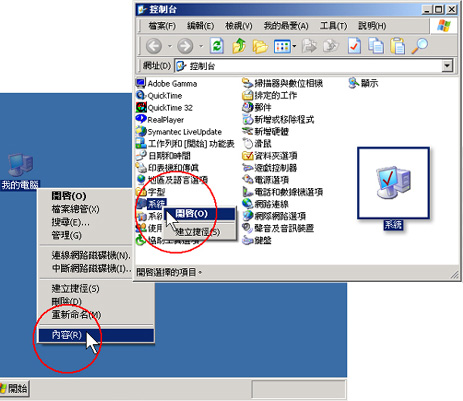
a.在桌面上”我的電腦”圖示上按右鍵選”內容”﹔或在控制台內,選擇”系統”(如圖5)雙擊滑鼠左鍵開啟。

圖5

TOP

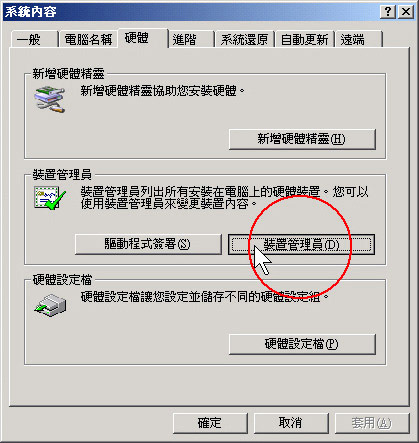
b.在系統內容視窗中選擇”硬體”的標籤頁,點按”裝置管理員”(如圖6)按鈕。

 圖6

TOP

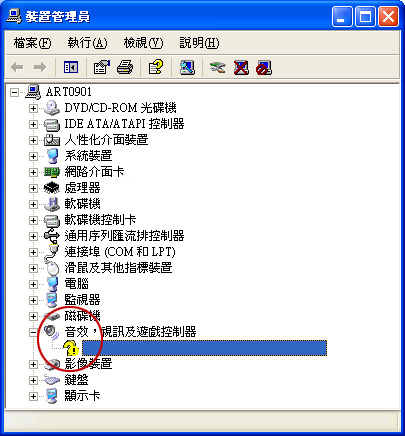
c.檢查音效卡裝置驅動程式是否正常驅動,如有異常請選擇音效卡裝置(如圖7)並且重新安裝驅動程式。(安裝方法請自行參閱該音效卡說明書)

 圖7

TOP

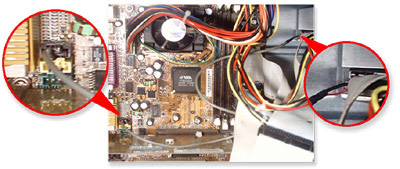
2.請檢查光碟機接線(如圖8)是否正確連接。


圖8

3.請檢查USB裝置,檢查方式請參照硬體裝置疑問 Q1解答


Q2:為何啟動程式時有鼓聲無音樂?

A:
1.請檢查音效卡驅動程式是否安裝請參照音效裝置疑問Q1解答1
2.請檢查光碟機接線是否正確。請參照音效裝置疑問Q1解答2。(WINDOWS 98的使用者必須接上)
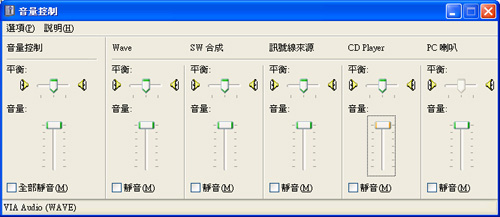
3.請檢查音量控制是否開啟(如圖9)

 圖9


Q3:為何無法調整MIXER裡的音量控制數值?
A:若在顯示區的音量無法正常顯示,玩家必須自行選擇符合該音量控制項目進行音量修正。
一般設定,整體音量為音量控制;音樂音量為CD PLAYER鼓組音量為WAVE實際設定請依照該音效卡為準

Q4:如何表現出最佳的音色?

A:如果需要加強音色效果,建議使用者搭配高階R/L雙聲道音效卡及使用較高階的超重低音R/L雙聲道喇叭為宜,並可以直接用於專業舞台音響輸出


Q5:可否使用專業舞台音響?

A:一般取樣不佳的音源不適合專業舞台音響使用,因為音色單薄容易失真,但本鼓組所採用的音源為原音音源音色厚實,直接使用專業舞台音響輸出更能表現其優異的性能

Q6:為何執行遊戲及數位電腦鼓時音量大小皆正常,但在播放教學影片時音量卻變的很小聲?

A:請查閱該電腦使用的音效卡說明,將5.1聲道輸出改為雙聲道輸出即可。


Q7:為何執行遊戲及數位電腦鼓時回音很大?

A:請查閱該電腦使用的音效卡說明,將3D立體模擬音場及回音裝置關閉即可。


Q8:為何加裝音效卡後發現聲音反而出不來

A:請將另一張音效卡停用或者移除,停用或移除方式請參照該音效卡說明。


Q9為何遊戲的時候會有聲音會忽大忽小及突然當機?

A:請檢查是否加裝5.1聲道音效卡,由於5.1聲道的音效卡本身設有保護喇叭裝置,只要將音效卡上的音量控制鈕關小聲即可

硬體裝置疑問
音效裝置疑問
網路更新疑問
Q1為何我無法安裝主程式?

A:

  1. 請檢查該電腦是否已安裝過心靈鼓手程式,若已安裝過請先自行移除舊版本再安裝。
  2. 請檢查硬碟容量是否足夠100mb以上的空間。若在程式集或新增移除程式中並無發現(Soul Drum.Drum Xtreme.Virtual Drum X)資料夾或項目時,請至C:\Program Files\尋找(Soul Drum.Drum Xtreme.Virtual Drum X)資料夾,並將資料夾移除,再重新安裝程式。
  3. 檢查安裝光碟是否有刮傷或損壞。
  4. 將安裝光碟至其他電腦進行安裝測試,若依然無法安裝請聯絡本公司客戶服務中心;倘若其他電腦安裝過程無誤,請移除本電腦中無使用的軟體再行安裝。
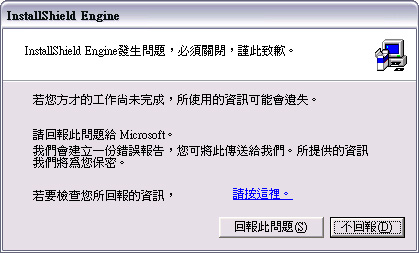
  5. 倘若該電腦系統在讀取安裝程式至100%時,卻出現系統錯誤(InstallShield.exe Error)(圖10),因而當機,請重新安裝作業系統,再安裝本程式。

    圖10
  6. 請檢查該電腦的使用者權限設定,該電腦使用者權限是否為最高權限使用者所使用。
    (本遊戲僅支援最高權限使用者使用。)
    權限檢測方法:
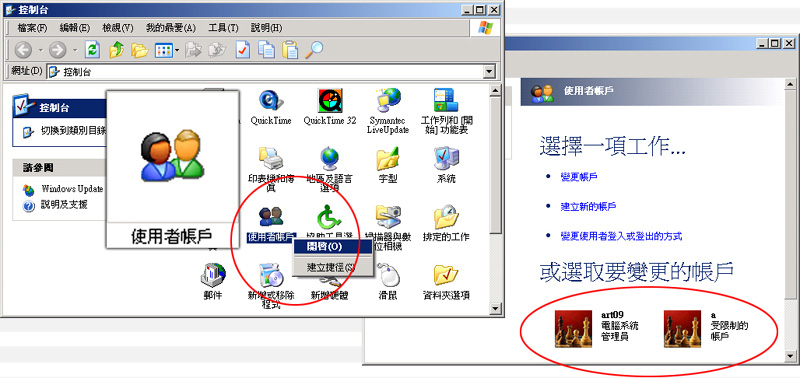
    1.開啟”控制台”選擇”使用者帳戶”,選擇並進入目前的使用者帳戶。
    2.若該使用者為受限制的帳戶,請該電腦管理員處理並將”受限制的帳戶”權限改為”電腦系統管理員”。變更完畢後再重新登入該使用者即可。(如圖11)


 圖11<<可點選圖示放大預覽>>

TOP


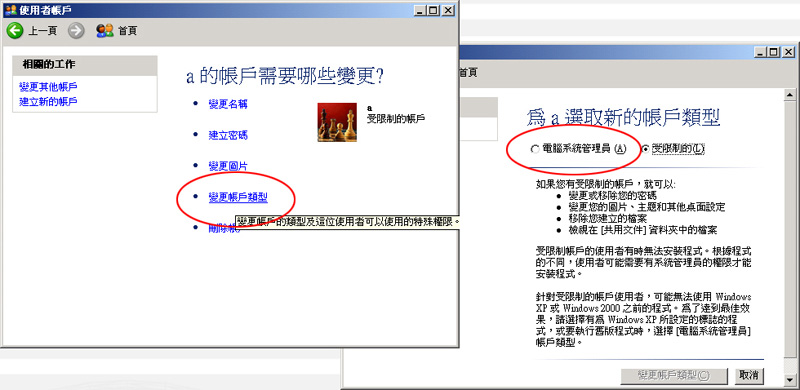
3.若要自行更改時請重新登入電腦系統管理員之帳戶,同樣進入使用者帳戶之後,進入受限制的帳戶,請點按”變更帳戶類型”,選擇”電腦系統管理員”。變更完畢後再重新登入該使用者即可。(如圖12)

 圖12<<可點選圖示放大預覽>>


Q2:為何我執行程式遊戲及數位電腦鼓時會出現錯誤訊息?

當執行VirtualDrumX的時候,如有出現錯誤訊息(如圖13)時,原因有3種:

1. 進入遊戲及數位電腦鼓時,請先將USB裝置重新拔插後,再到JOYSTICK的裝置選擇正確的裝置順序,點按左右的三角形即可選擇,裝置選擇正確後紅球則會變為綠球

畫面會連續出現以下訊息(如圖15)時則為音效卡驅動程式及音效卡裝置未能正常運作:
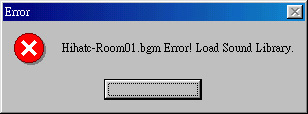

圖15

解決方法:當畫面呈現當機狀態時,請重新開機,重新開機後請檢查音效卡裝置是否能正常運作。檢查方式請參照音效裝置疑問Q1解答

以上步驟皆完成後,再重新開機一次,而後即可執行程式,成功進入後在JOYSTICK裝置警示球會呈現綠色狀態。(如圖16)

圖16

Q3如何將錄製好的檔案轉錄成WAV檔及MP3檔?

A:
WAV錄製方法:

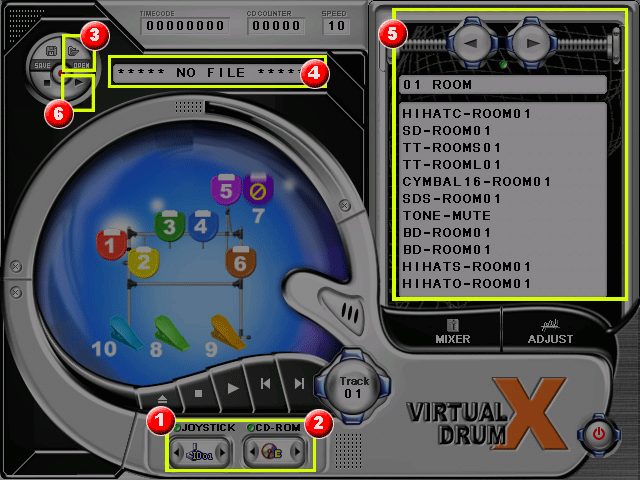
I.將已錄製好的紀錄檔開啟,並且把音色組合設定為原先錄製時使用的音色組,準備就緒。(如圖17)


    1.確認JOYSTICK位置,裝置正確時會亮綠燈。
    2.確認CD-ROM位置,裝置正確時會亮綠燈。
    3.開啟紀錄檔
    4.確認紀錄檔
    5.選擇原始錄音時使用的音色組
    6.啟動撥放紀錄檔(在啟動系統錄音機後執行此步驟


    圖17

II.接著在開啟作業系統的錄音程式。﹝開始功能表>>所有程式>>附屬應用程式>>娛樂>>錄音機﹞(如圖18)

    圖18

III.將錄音機啟動錄音後,接著立刻啟動撥放紀錄檔 (如圖19)

    圖19

IV.紀錄檔撥放完畢後,將錄音機停止錄音並且存檔,即可將錄製的檔案儲存為WAV格式。

MP3錄製方法:

利用轉換檔案軟體即可將WAV檔轉換成MP3檔案格式。


Q4我的朋友沒有心靈鼓手,那要如何分享我的紀錄檔給朋友聽?

A:請參照Q3


Q5可以支援其他遊戲嗎?

本鼓組可支援Drum MIDI®,Drum Mania®Band Jam®


Q6:為何我在教學遊戲無法看見曲目?
A:
  1. 請確認放入的音樂光碟為本公司指定的音樂光碟。<<詳細介紹請至本公司網站查詢>>
  2. 請確認光碟機磁碟位置為正確(綠燈),若為兩台以上光碟機請自行選取至指定磁碟機位置。<<疑難排解>>
  3. 請確認是否有按下"曲目確定"按鈕。<<疑難排解>>

硬體裝置疑問
音效裝置疑問
軟體操作疑問
Q1為何我再執行線上更新時一直出現" Can not find server! Make sure PC is on-line. Please try later! "?

A:

  1. 檢查網路是否已連線至網際網路
  2. 由於本軟體使用的更新檔皆為壓縮檔及執行檔,若是透過企業網路傳輸系統,網路伺服器有限定Proxy網路防火牆時,請使用Modem接撥方式進行更新

Q2:當我執行線上更新至一半時網路中斷,待重新連線更新完畢後,遊戲卻無法正常執行,我該怎麼辦?
A:請至本公司網站下載新版的AutoUpdate.dll,該檔案更新後即有續傳的功能。