| 1.CD-ROM選擇:
放入要使用的CD音樂光碟,再選擇正確的光碟機位置。點按CD-ROM圖示中的左右2個三角形圖示,即可進行切換。當該裝置正確讀取到時,紅球則會改變為綠球。(如圖2) |
 圖2
圖2 |
| 2.JOYSTICK選擇:
選擇好搖桿裝置的正確位置。點按JOYSTICK圖示中的左右2個三角形圖示,即可進行切換。當該裝置正確讀取到時,紅球則會改變為綠球。(如圖3) |
 圖3
圖3 |
| 3.選擇音色: 在進入數位電腦鼓時,如果要切換音色,點按"上一組音色"(如圖4)及"下一組音色"(如圖5)
可切換音色組合,選擇音色時在音色組合名稱及音色組合清單會顯示目前使用的設定。也可以點按鍵盤上的F1~F10按鍵,快速選擇音色組合。音色組合快速鍵設定請參照設定介面說明。 |
 圖4
圖4  圖5
圖5
綠燈:連接到搖桿,可切換音色
紅燈:未連接到搖桿,資料讀取中 |
| 4.音量調整: 如要調整音量,請依照需要點按音量調整圖示進行細部調整。(如圖6)<<功能詳細說明>>
|
 圖6
圖6 |
| 5.靈敏度調整: 如要調整靈敏度,請依照需要點按靈敏度調整圖示進行調整。(如圖7)<<功能詳細說明>>
|
 圖7
圖7 |
| 6.曲目選擇: 放入CD後,在撥放控制器裡可以點按上一首(如圖8)或下一首(如圖9)的按鈕進行曲目選擇。 |
 圖8
圖8  圖9
圖9 |
| 7.啟動/停止音樂:選擇完畢即可按下播放鈕(如圖10)進行音樂。如要終止音樂進行請點按停止鈕(如圖11)。 |
 圖10
圖10  圖11
圖11 |
| 8.更換CD:如果要更換CD時,請點按退出鈕即可將光碟退出進行更換動作。(如圖12) |
 圖12
圖12 |
1.CD-ROM選擇:
放入要使用的CD音樂光碟,再選擇正確的光碟機位置。點按CD-ROM圖示中的左右2個三角形圖示,即可進行切換。當該裝置正確讀取到時,紅球則會改變為綠球。(如圖25) |
圖25 |
2.JOYSTICK選擇:
選擇好搖桿裝置的正確位置。點按JOYSTICK圖示中的左右2個三角形圖示,即可進行切換。當該裝置正確讀取到時,紅球則會改變為綠球。(如圖26) |
圖26 |
| 3.開啟錄音檔:按下開啟錄音檔(如圖27)後,選擇檔案所在位置後,再按下開啟檔案即可。 |
 圖27
圖27 |
| 4.錄音檔檔名:選擇開啟錄音檔後,該檔名將會顯示在這裡。(如圖28) |
 圖28
圖28 |
| 5.選擇音色:選擇音色組合時,請先確認該錄音檔在錄製時所使用的音色組合及音色清單,並依照原始設定選擇好音色組合。
音色組合快速鍵設定請參照設定介面說明。(如圖29、30) |
圖29 圖30
綠燈:連接到搖桿,可切換音色
紅燈:未連接到搖桿,資料讀取中 |
| 6.曲目選擇:
放入CD後,在撥放控制器裡可以點按上一首(如圖31)或下一首(如圖32)的按鈕進行曲目選擇,並且選擇到與錄音檔相符的曲目。 |
圖31
圖32 |
7.撥放錄音檔:最後再按下撥放錄音檔鍵(如圖33)就可以完整呈現錄音的結果。 |
 圖33 圖33 |


 (
(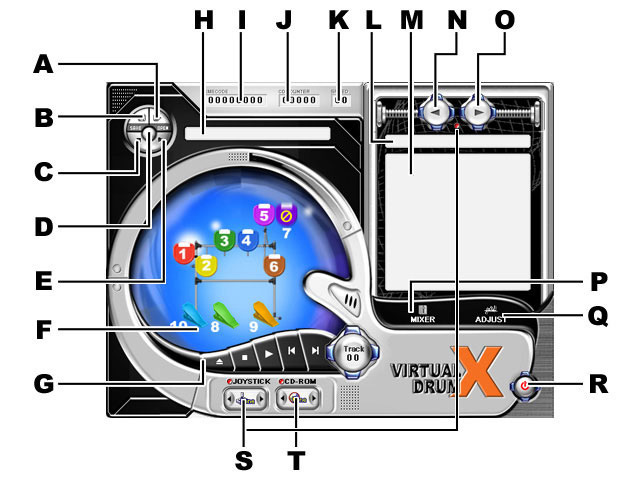 圖1
圖1