1.裝設USB前的準備動作:準備Windows®系統安裝片(必須符合該電腦系統版本,才能安裝成功)。
2.把SV-BOX主機另一端USB介面(扁平四方形)插上電腦USB端。
3.電腦開機後,系統本身會自動出現新增硬體精靈的安裝畫面,此時請放入Windows®系統安裝光碟片,再按「下一步」。(如圖7)
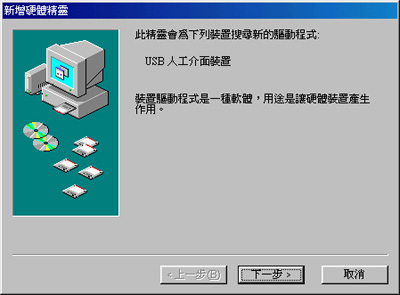 圖7
圖7
TOP
|
4.建議選擇第一個選項:讓電腦自動搜尋適用的驅動程式,選擇完畢請按「下一步」。(如圖8)
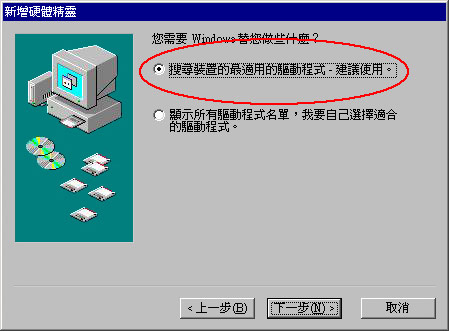 圖8
圖8
TOP
|
5.當搜尋到裝置時系統會要求使用者選擇驅動程式位置,請將CD-ROM光碟機選項勾選,使用者務必確實執行此步驟,才能確保鼓組裝置能使用,勾選完畢後請按下一步。(如圖9)
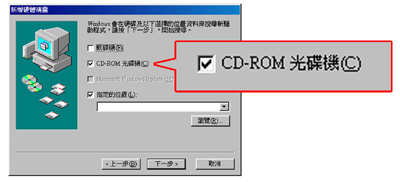 圖9
圖9
TOP
|
6.如果畫面出現緊告訊息要求放入系統光碟時,使用者務必確實放入該電腦作業系統版本的安裝系統光碟。(如圖10)
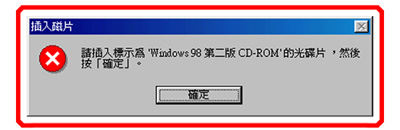 圖10
圖10
TOP
|
7.請將正確的檔案來源路徑確實指定正確,選擇完畢後請按確定進行安裝動作;請使用者確實完成本步驟,切勿選擇略過檔案或取消,這樣將會使鼓組裝置無法使用。(如圖11)
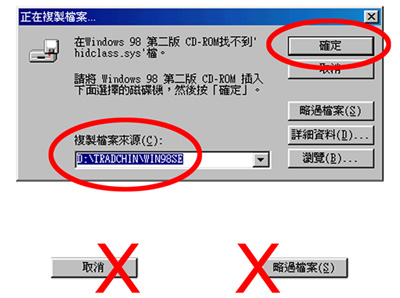 圖11
圖11
TOP
|
5.當出現本畫面時,表示系統已經成功安裝完USB人工介面裝置,鼓組裝置已能啟用。(如圖12)
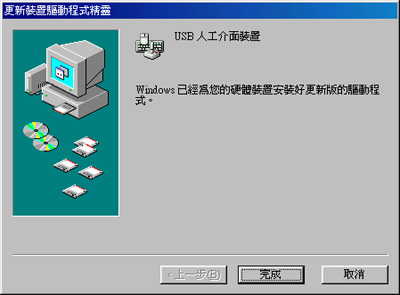 圖12
圖12
TOP
|
備註:
Windows®
ME/Windows® XP安裝步驟皆與Windows®
98SE類似,請依照指示執行即可完成安裝。部分作業系統若已安裝過USB裝置,則可免去上列步驟。
|


 圖1
圖1 圖2
圖2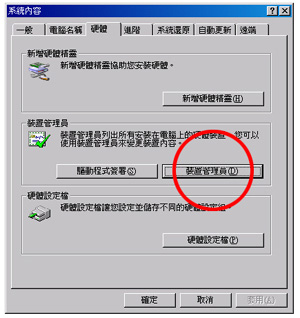 圖3
圖3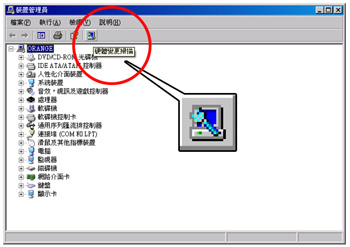 圖4
圖4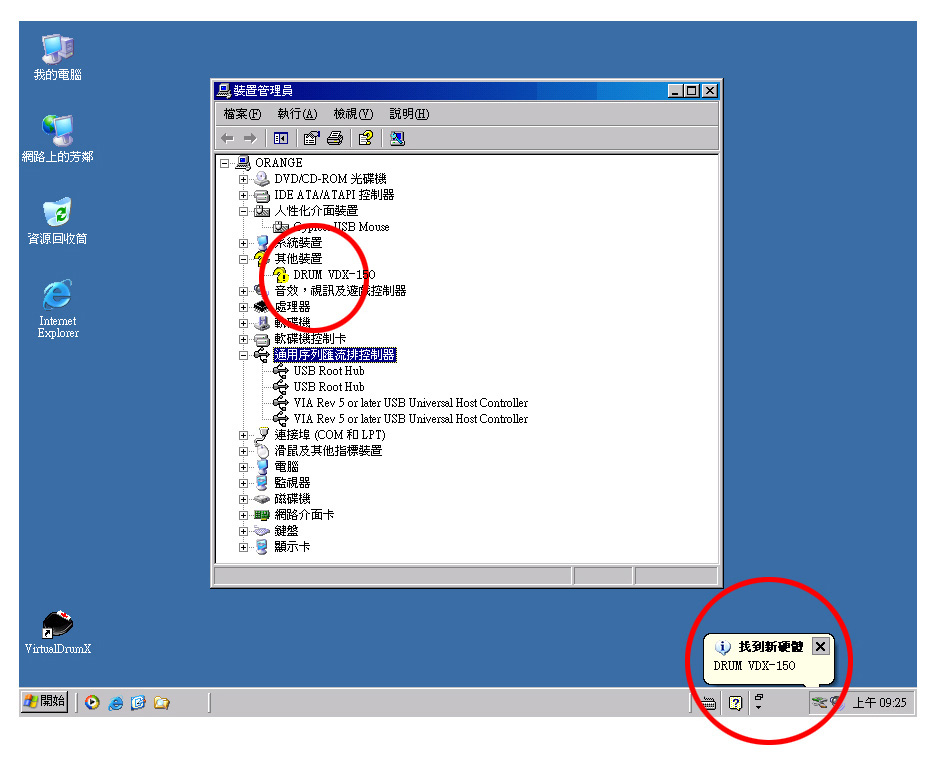
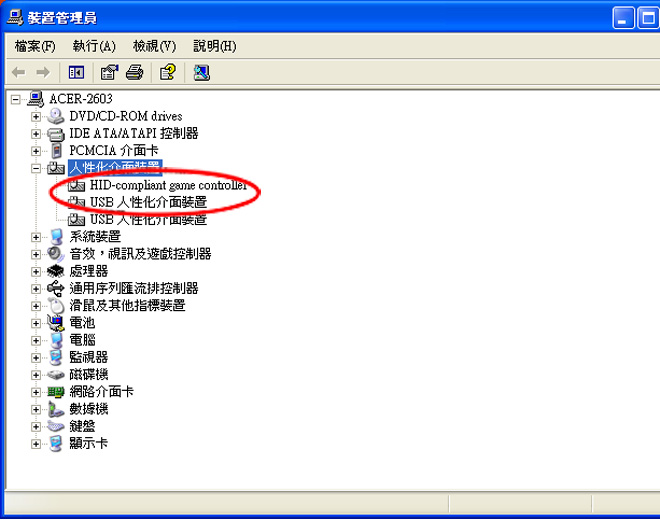
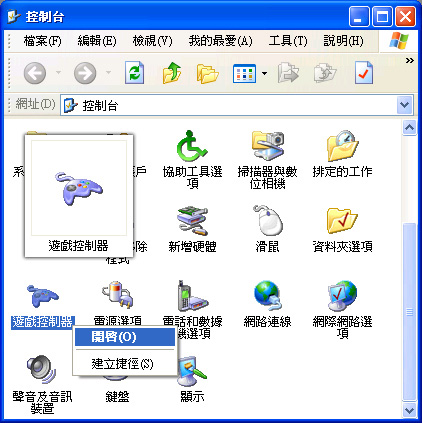 圖13
圖13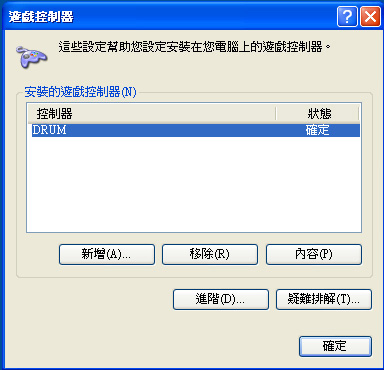 圖14
圖14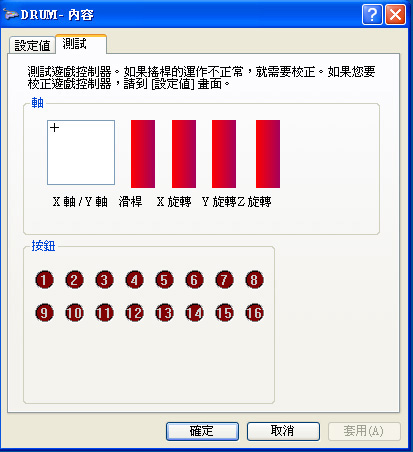 圖15
圖15